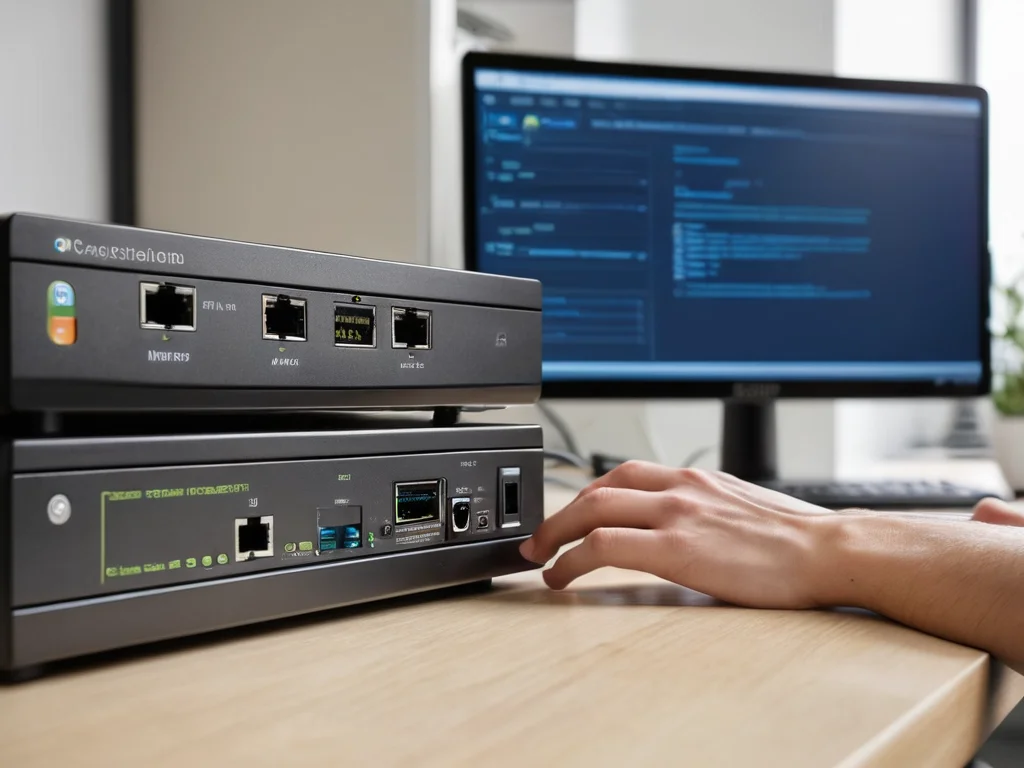
现在很多家庭和小型工作室会用双路由器分层搭建VPN环境,比如主路由负责拨号联网,副路由刷入OpenWrt、梅林类VPN固件承担全局代理、分流管控的功能,这种架构下直接更新VPN固件很容易出现断网、配置丢失、路由环路等问题,这份指南就围绕双路由器环境VPN固件更新注意事项,梳理从前期检查到后续验证的全流程实操要点,帮用户避开常见故障。
更新前的双路由拓扑配置核验
很多用户更新VPN固件前没理清双路由的层级关系,比如有的是主路由LAN口接副路由WAN口的二级路由模式,有的是主副路由LAN口互接的AP旁挂模式,飞鸟加速器官网两种模式下VPN固件的写入对象完全不同,要是搞混了直接刷主路由的固件,会直接覆盖原本的拨号配置。

更新VPN固件前先确认双路由器的层级关系与IP段配置,避免刷写后出现断网或IP冲突问题
核验的时候要先分别登录两台路由器的管理后台,记录下各自的LAN口IP段,确认承担VPN功能的那台设备的WAN口网关指向的是另一台路由器的LAN地址,避免更新后出现IP段冲突。如果两台路由的默认LAN段本身就完全一致,要提前修改其中一台的LAN地址,错开重叠区间,飞鸟加速器官网从根源上避免后续的环路风险。
VPN相关配置的全量备份要求
双路由环境下的VPN配置不只是单台设备的账号密码,飞鸟vpn还包含了和上层路由联动的端口转发规则、静态路由条目、分流策略,这些配置如果只备份默认的出厂设置备份包,很容易漏掉双路由专属的联动参数,后续恢复配置后还是会出现网络不通的问题。
备份完成后最好单独导出VPN的节点配置文件、自定义的分流规则表,存到本地电脑的非系统盘里,不要放在待更新的路由器存储分区里,避免固件刷写过程中分区格式化导致数据全部丢失。如果有自定义的双路由静态路由规则,最好单独截图留存,后续核对配置的时候能快速对照。
固件刷写过程中的网络环境约束
很多用户习惯在双路由联网跑满业务的时候直接远程更新VPN固件,这种操作风险极高,一旦刷写过程中主路由的外网拨号出现短暂波动,就可能导致承担VPN功能的副路由变砖,后续只能拆机用TTL线救砖,普通用户很难自行恢复。
正确的操作是更新前先拔掉副路由的WAN口网线,让待更新的VPN路由只和操作用的电脑通过LAN口直连,断开和上层主路由的所有数据交互,全程用有线连接操作,不要用WiFi登录路由后台刷写固件,避免无线信号波动中断刷写流程。刷写过程中不要断开路由器的电源,等待设备自动重启完成后再进行下一步操作。
更新完成后的双路由联动验证步骤
固件刷写完成重启后,不要急着直接插回主路由的网线,先单独登录VPN路由的后台,检查之前备份的配置是否能正常导入,VPN服务的进程是否正常启动,确认没有报错之后再把WAN口接回上层主路由的对应端口。
接回网络之后要分别测试两台路由的管理后台能不能正常访问,先确认没有出现IP段冲突导致的环路问题,再测试设备走VPN通道的访问状态,同时验证不走VPN分流的常规上网业务也能正常连通,避免出现所有设备都无法联网的故障。如果家里有IoT智能设备,还要单独测试这类设备的联网状态,避免分流规则更新后智能设备无法正常连网。
常见故障的快速定位思路
要是更新后出现VPN能正常拨号但所有下挂设备都打不开外网的情况,优先检查VPN路由的WAN口获取到的上层主路由分配的IP是否正常,不要第一时间就重刷固件,很多时候只是双路由之间的网关指向配置在更新后被重置了,手动修改回之前记录的网关地址就能恢复。
如果出现部分设备能走VPN部分设备走不了的情况,优先核对双路由的DHCP分配地址池有没有重叠,飞鸟vpn确认VPN路由的网关地址没有和主路由的IP段冲突,调整完之后再重启两台路由的DHCP服务就能恢复正常。不要随意修改主路由的拨号配置,避免原本正常的上层网络出现额外故障。